Un logo DAF imprimé sur un sticker ou un support textile qui sort flou trahit presque toujours un problème en amont du fichier, pas un défaut de machine. Nous rencontrons régulièrement des fichiers de logo DAF récupérés sur le web, redimensionnés dans Canva ou extraits d’un PDF basse résolution, puis envoyés tels quels à l’impression. Le résultat : un rendu pixelisé, des contours crénelés sur le lettrage et une perte de lisibilité sur le losange du logo.
Vectoriel natif ou bitmap : le piège du logo DAF récupéré en ligne
Le logo DAF Trucks existe en version vectorielle (formats AI, EPS, SVG). C’est cette version qui doit servir de fichier source pour toute impression, qu’il s’agisse d’un autocollant, d’un flocage textile ou d’une enseigne. Un fichier vectoriel se redimensionne sans aucune perte de détail, car il repose sur des courbes mathématiques et non sur une grille de pixels.
Le problème survient quand le logo est récupéré en PNG ou JPG depuis un moteur de recherche. Ces fichiers bitmap ont une taille fixe en pixels. Un logo trouvé en ligne fait souvent quelques centaines de pixels de large, ce qui suffit pour un affichage écran mais devient insuffisant dès qu’on passe à l’impression.
L’agrandissement logiciel (via Photoshop, Canva ou un RIP d’imprimante) interpole les pixels manquants. Il ne crée pas de détail supplémentaire. Le résultat est un contour flou, un crénelage visible sur les diagonales du losange DAF et un lettrage empâté.
Où trouver un fichier vectoriel exploitable
La source la plus fiable reste le service communication de DAF Trucks ou un revendeur officiel, qui fournit généralement un kit de marque avec les fichiers AI ou EPS. À défaut, certaines bibliothèques de logos professionnels proposent des versions vectorielles vérifiées. Nous recommandons de toujours ouvrir le fichier dans Illustrator ou Inkscape pour confirmer que les tracés sont bien des vecteurs et non une image bitmap encapsulée dans un conteneur EPS.
Résolution d’impression du logo DAF : raisonner en taille réelle
La confusion la plus fréquente concerne la résolution. Un fichier bitmap qui paraît net à l’écran (affiché à 72 ppi sur un moniteur) ne garantit rien une fois imprimé. La résolution doit être évaluée à la taille d’impression finale, pas à la taille d’affichage écran.
Pour l’impression d’autocollants ou de stickers, la densité minimale exploitable tourne autour de 150 ppi à taille réelle sur un support vu de loin (enseigne, covering). Pour un sticker vu de près (pare-brise, carrosserie, objet promotionnel), il faut viser une densité nettement plus élevée.
Vérifier la résolution effective d’un fichier
Ouvrez le fichier dans Photoshop, allez dans Image > Taille de l’image, décochez le rééchantillonnage, puis saisissez la largeur d’impression souhaitée. La résolution affichée correspond à la densité réelle disponible. Si elle tombe sous le seuil acceptable pour votre support, le fichier est trop petit. Aucun filtre d’amélioration ne rattrapera le manque de données.
- Un logo DAF de 500 pixels de large imprimé sur un sticker de 20 cm donnera une densité faible, insuffisante pour un rendu net de près
- Le même fichier imprimé à 5 cm de large aura une densité bien plus élevée et un rendu acceptable
- Seul un fichier vectoriel permet de s’affranchir totalement de cette contrainte de taille
Espace colorimétrique et export : CMJN contre RVB pour le logo DAF
Les logos récupérés en ligne sont systématiquement en RVB (mode écran). L’impression physique, qu’elle soit offset, numérique ou DTF, travaille en CMJN. La conversion RVB vers CMJN modifie les teintes, parfois de façon visible sur le bleu spécifique du logo DAF.
Convertir en CMJN avant l’export évite les surprises de couleur au tirage. Dans Illustrator, cette conversion se fait via Fichier > Mode colorimétrique du document > CMJN. Dans Photoshop, via Image > Mode > CMJN. La conversion doit intervenir en amont, pas être laissée au RIP de l’imprimante qui appliquera un profil générique.
Pour les autocollants et stickers, le rendu colorimétrique dépend aussi du support (vinyle blanc, vinyle transparent, papier). Un BAT (bon à tirer) numérique reste le meilleur contrôle avant lancement de la production.
Formats de fichier à privilégier pour l’impression de stickers DAF
Tous les formats ne se valent pas. Le choix du format conditionne la qualité du rendu final et la facilité de traitement par l’imprimeur.
- AI ou EPS : formats vectoriels natifs, à privilégier systématiquement pour un logo. Ils conservent les tracés, les couleurs Pantone et la transparence
- SVG : vectoriel ouvert, compatible avec la plupart des logiciels. Bonne alternative si le fichier AI n’est pas disponible
- PNG haute résolution : acceptable uniquement si la taille en pixels est suffisante à l’échelle d’impression. Conserver la transparence du fond
- JPG : à éviter pour un logo. La compression destructive génère des artefacts autour des contours, particulièrement visibles sur les aplats du losange DAF
- PDF vectoriel : bon format d’échange à condition que le PDF contienne des tracés vectoriels et non une image bitmap aplatie
Le piège de l’envoi par messagerie
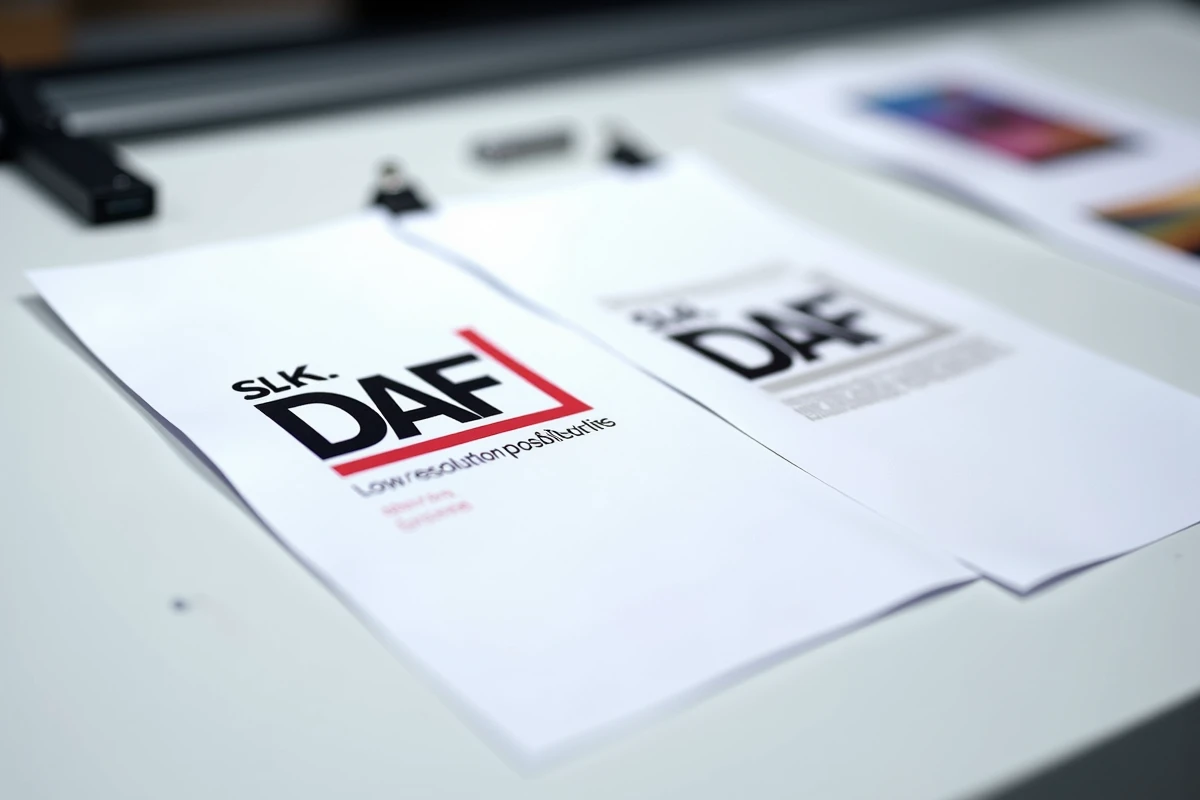
Envoyer un fichier PNG via Messenger, WhatsApp ou certaines messageries compresse automatiquement l’image. Un logo préparé correctement peut perdre une part significative de sa qualité avant même d’arriver chez l’imprimeur. Privilégiez l’envoi par e-mail, WeTransfer ou un espace de dépôt dédié pour préserver l’intégrité du fichier.
Contrôle qualité avant envoi : la checklist du logo DAF prêt à imprimer
Avant de transmettre votre fichier à l’imprimeur de stickers ou d’autocollants, quelques vérifications rapides éliminent la majorité des problèmes de rendu pixelisé.
Ouvrez le fichier à 100 % de la taille d’impression réelle. Si les contours du losange et les lettres D-A-F présentent un crénelage visible, le fichier est insuffisant. Vérifiez que le mode colorimétrique est bien CMJN. Assurez-vous que les polices sont vectorisées (texte converti en courbes) pour éviter les problèmes de substitution de typographie chez l’imprimeur.
Un fichier vectoriel DAF correctement préparé, exporté en CMJN et transmis sans compression reste la méthode la plus fiable pour obtenir un autocollant net quelle que soit la taille. Quand le fichier source est bon, la machine fait le reste.